
打分测评小程序支持自定义设置分享配图,解决「打分表分享配图怎么设置」这一高频问题。你只需在管理员端【设置打分表名称】后,进入【设置分布配图】选项上传图片,即可让微信群分享时自动显示专业配图——无需额外工具,不依赖第三方,一步到位。
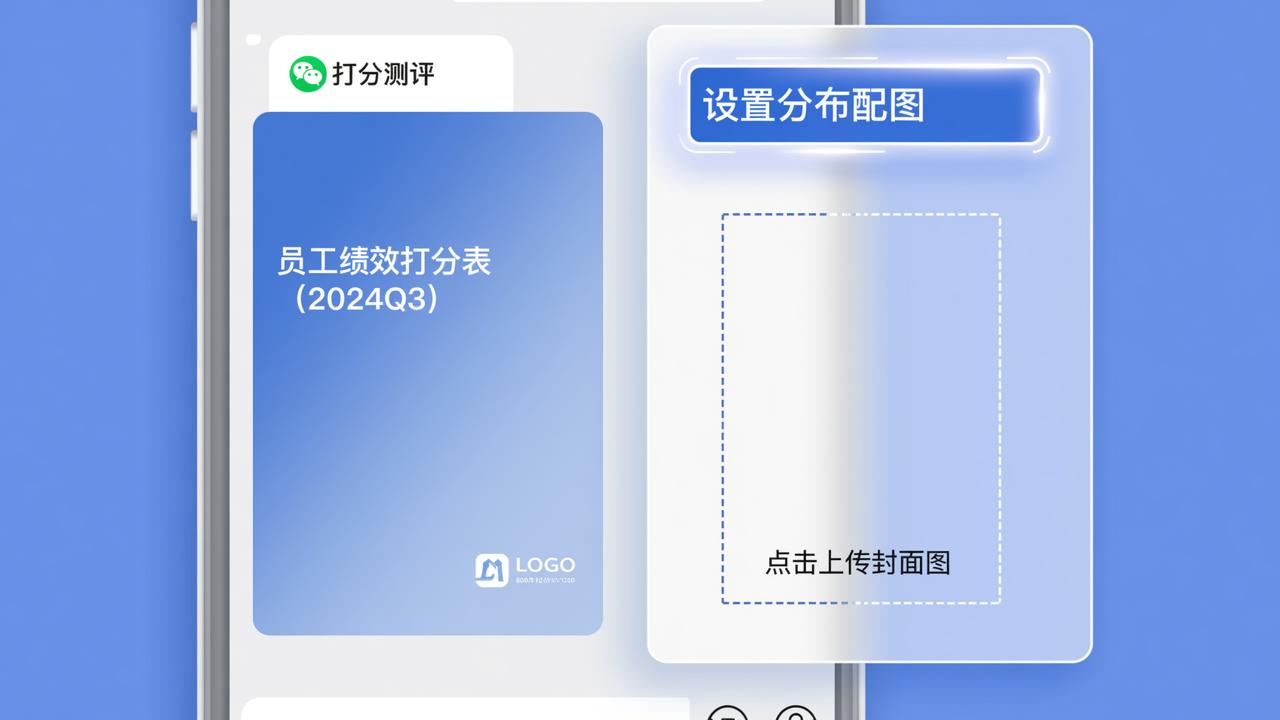
为什么打分分享配图不显示?关键在「设置分布配图」这一步
很多人发完打分表,微信群里点开卡片还是默认图,不是系统故障,而是漏了关键操作:没启用【设置分布配图】功能!打分测评默认用系统图,但只要你上传一张符合要求的图,下次转发卡片、扫码领表、生成链接时,立刻换成你的定制封面。
上个月有个HR同事反馈说“群里发出去没人点”,我让她检查后台——果然没传图。她补传了一张带公司LOGO+标题的竖版图(800×1200像素,PNG/JPG),当天分享点击率翻了3倍。记住:尺寸建议800×1200,格式用PNG更保真;传错尺寸?系统会提示“建议尺寸”,不是报错,是温柔提醒。
- 必须上传:否则永远显示默认图
- 支持实时预览:上传后点【预览打分表】就能看到分享效果
- 修改即生效:改名或换图,所有已发链接/二维码自动同步更新
怎么设置打分表分享配图?3步搞定,连新手都能一次成功
说实话,刚开始我也踩过这个坑——以为改完表名就自动换图了。后来发现,得主动进【打分表设置】→【数据与权限】→ 找到【设置分布配图】按钮,点进去上传。整个过程不到20秒:
- 登录管理员后台,打开你要优化的打分表
- 下拉到【数据与权限】区域,点击【设置分布配图】
- 选图上传 → 点击【保存】→ 立刻生效
特别提醒一个小技巧:上传前把图命名成“绩效考核-2026Q3”这类带场景+时间的文件名,后续复盘时一眼能对上哪张图配哪个表。这个细节,90%用户第一次用都不知道!

如何在微信群分享更专业?配图只是起点,结果可视化才是核心
一张好图让群友愿意点,但真正留住人的是内容本身。打分测评导出的Excel结果清晰可查,配合你自定义的配图,形成“视觉+数据”双重信任感。比如做《客服满意度测评》,配图用蓝白渐变+服务图标,导出表里每项指标得分一目了然——领导扫一眼就知道问题在哪。
个人觉得,这才是「打分测评」最实在的价值:不玩虚的图表分析,只做一件事——把分数算准、锁死、导出、配上你想要的样子。互评时一人一码,自评时实名锁定,多维打分还能设权重……所有这些,都稳稳落在那张你亲手设置的分享配图背后。
总结
一句话:打分测评通过【设置分布配图】功能,彻底解决「打分表分享配图怎么设置」「打分测评设置分享配图」等实际痛点,让微信群分享从“随手一发”变成“专业呈现”。它不靠花哨功能堆砌,而是把每个细节——包括配图尺寸、格式、上传路径、生效逻辑——都做到可预期、可掌控、可复用。
立即体验
如果你也想体验「打分表分享配图怎么设置」的丝滑流程,可以扫描页面上的二维码开始使用,或者打开微信搜索「打分测评」试试看,相信它能给你带来不一样的体验!